
Varför en enda kraschad hårddisk inte får radera dina minnen
Det börjar ofta med ett litet varningstecken. Minneskortet vill inte längre läsas, datorn fryser mitt under importen eller en extern hårddisk klickar utan att öppna mappen med de senaste bilderna. Då kommer paniken snabbt, särskilt när filerna innehåller en familjehögtid, flera års vardagsbilder eller ett helt kunduppdrag. För den som arbetar med backup på sina bilder är det viktigt att förstå att problemet sällan handlar om om en lagringsenhet kan gå sönder, utan när.
Digitala fotografier är oersättliga tillgångar. Privatpersoner kan kanske köpa en ny kamera, men inte fotografera om barnens första år, en bortgången släktings porträtt eller en resa som redan är över. För småföretagare kan förlusten dessutom innebära kostnader, missnöjda kunder och svårigheter att visa tidigare arbete. Originalfiler, råformat, redigerade versioner och levererade bilder behöver därför behandlas som ett arkiv, inte som vanliga dokument som enkelt kan återskapas.
Hoten är fler än en trasig hårddisk. Stöld, brand, översvämning, skadlig kod och ransomware kan slå ut flera enheter samtidigt. Filer kan också raderas av misstag eller skadas långsamt genom så kallad bitröta, där data förändras utan att felet märks direkt. En enkel lösning är 3-2-1-regeln, som innebär tre kopior, på två olika typer av lagring, där minst en kopia finns på annan fysisk plats. Regeln är lätt att förstå och kan automatiseras så att säkerheten inte bygger på att någon kommer ihåg att kopiera manuellt varje kväll.
Grundprincipen i 3-2-1-metoden på ren svenska
Siffran 3 betyder att varje viktig bild ska finnas i tre separata kopior, inklusive originalet. Det betyder inte tre mappar på samma hårddisk. Om själva disken går sönder försvinner alla mappar samtidigt. Kopiorna behöver finnas på självständiga lagringsenheter, exempelvis arbetsdatorn, en extern hårddisk och en molntjänst eller en disk som förvaras på annan adress.
Siffran 2 innebär minst två olika typer av lagringsmedier. En vanlig kombination är datorns interna SSD tillsammans med en extern hårddisk eller NAS. Siffran 1 kräver slutligen att en kopia finns utanför hemmet eller kontoret. Det skyddar mot händelser som förstör hela den lokala miljön. RAID i en NAS kan ge tålighet mot en trasig disk, men räknas inte som en fristående backup.
| Del av regeln | Praktisk innebörd |
|---|---|
| 3 kopior | Originalet plus två säkerhetskopior av samma bildfiler |
| 2 medier | Exempelvis intern SSD, extern hårddisk, NAS eller molnlagring |
| 1 annan plats | En kopia i molnet, på kontoret eller hos en betrodd person |
En viktig detalj är att minneskortet inte bör räknas som en av de långsiktiga kopiorna. Det ska helst ses som en tillfällig transportplats tills bilderna har importerats och kontrollerats. När filerna finns på den primära arbetsdisken kan kortet ligga orört tills minst en extra kopia är verifierad.
Välj rätt lokal lagring för dina primära kopior
Datorns interna hårddisk är praktisk för redigering, men den är inte tillräcklig som backup. Den kan skadas av ålder, överhettning, stötar, vätskespill eller ett fel i datorns elektronik. Minneskortet är ännu mindre lämpligt som arkiv. Det är lätt att tappa bort, skriva över och skada, och det är inte konstruerat för att fungera som en permanent lagringsplats. Optiska skivor och äldre USB-minnen har också begränsningar, särskilt när de glöms bort i en låda i många år.
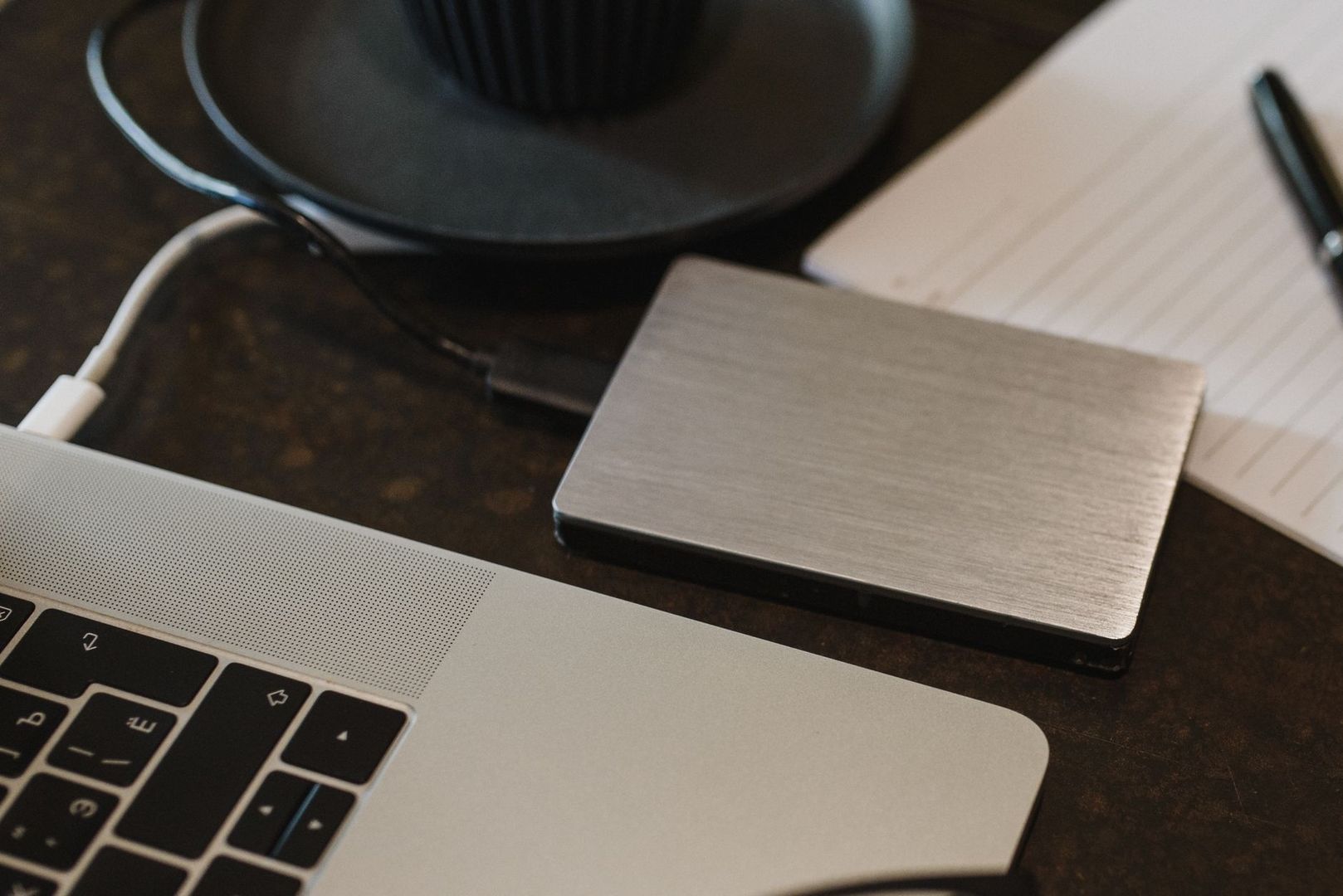
En portabel extern SSD passar bra för fotografer som arbetar på flera platser. Den är tyst, snabb och tålig mot stötar eftersom den saknar rörliga delar. En traditionell extern hårddisk med magnetiska skivor ger däremot ofta mer lagring för pengarna och kan vara ett bra val för stora råarkiv som inte behöver öppnas varje minut. För arbetsfiler och pågående projekt är hastighet viktig, medan pris per terabyte ofta väger tyngre för färdiga arkiv.
En NAS, alltså nätverksansluten lagring, fungerar som ett gemensamt bildbibliotek i hemmet eller på kontoret. Den kan automatisera säkerhetskopiering från flera datorer, övervaka diskarnas hälsa och göra arkivet tillgängligt för flera användare. En NAS med två eller fler diskar kan använda RAID för att fortsätta fungera när en disk går sönder. Men RAID speglar även fel, raderingar och krypterade filer. Därför krävs en separat kopia även när NAS-enheten har flera diskar.
- Välj tillräcklig kapacitet för dagens arkiv och den förväntade tillväxten de närmaste åren.
- Lämna utrymme för arbetsmarginal, eftersom en nästan full disk ofta blir långsammare och svårare att administrera.
- Använd en extern enhet med snabb anslutning för aktiv redigering och en större, billigare disk för långtidsarkiv.
- Förvara backupdisken frånkopplad när den inte används, eller låt backupmjukvaran styra anslutningen automatiskt.
- Märk enheterna tydligt med innehåll, datum och vilken roll de har i 3-2-1-systemet.
För småföretagare är det klokt att skilja mellan arbetsfiler och färdiga leveranser. Ett pågående bröllopsuppdrag kan behöva snabb lokal åtkomst, medan slutlevererade JPEG-filer och original kan flyttas till ett mer kostnadseffektivt arkiv. Planera också för framtiden. Lagringsenheter behöver bytas ut innan de blir mycket gamla, och filerna bör med jämna mellanrum kopieras till nyare hårdvara.
Molnet och extern förvaring som räddar arkivet vid katastrofer
En kopia i samma rum som originalet skyddar inte mot brand, inbrott eller översvämning. Om en ransomwareattack krypterar alla anslutna enheter kan även en NAS drabbas. Den tredje kopian måste därför ha fysisk eller teknisk distans. Molnlagring är ett smidigt alternativ eftersom uppladdningen kan ske automatiskt i bakgrunden. Tjänster som Google Foto kan exempelvis säkerhetskopiera bilder från mobila enheter och göra dem tillgängliga på flera inloggade enheter, enligt Googles instruktioner för säkerhetskopiering.
För ett komplett kameraarkiv behövs ofta en tjänst som hanterar stora mängder originalfiler, råformat och långa versionshistoriker. Det kan vara en ren molnbackup som Backblaze, en synkroniseringstjänst eller ett dedikerat fotoarkiv. Kontrollera alltid vad tjänsten faktiskt erbjuder. Vissa tjänster speglar bara mappar, vilket innebär att en radering på datorn snabbt raderas överallt. Andra sparar äldre versioner och gör det möjligt att återställa en fil från gårdagen eller förra månaden.
Versionshantering är särskilt viktigt vid ransomware och felaktiga massraderingar. En spegling ger aktuell tillgänglighet, medan en versionshanterad backup även ger en tidsmaskin. Det är också klokt att använda kryptering, starkt unikt lösenord och flerfaktorsinloggning. Molnbackup kräver dock en stabil uppladdning. Vid långsam internetanslutning kan den första uppladdningen ta dagar eller veckor, men därefter behöver normalt bara nya och ändrade filer skickas.
- Välj molnlagring med tydliga regler för lagringsutrymme, återställning och versionshistorik.
- Kontrollera regelbundet att uppladdningen verkligen är färdig och inte har fastnat på grund av batterisparläge eller full kvot.
- Aktivera flerfaktorsinloggning och använd ett separat lösenord för tjänsten.
- Överväg två externa hårddiskar som roteras mellan hemmet och en annan fysisk adress.
Offline-rotation är ett budgetvänligt alternativ. Kopiera arkivet till en extern hårddisk, koppla bort den och förvara den hos en familjemedlem, på ett låst kontor eller i ett annat tryggt utrymme. Byt sedan disk med jämna mellanrum. Metoden kräver mer disciplin än molnbackup, men ger god fysisk separation och fungerar även där bredbandet inte räcker till för stora fotoarkiv.
Bygg ett automatiserat arbetsflöde steg för steg
Det bästa backupsystemet är ett system som fungerar även när vardagen är stressig. Automatisering minskar risken att en viktig uppgift glöms efter en lång fotografering. Samtidigt bör arbetsflödet vara enkelt nog att förstå och kontrollera. Börja med en tydlig mappstruktur, exempelvis år, datum, kund eller projekt, och använd konsekventa filnamn.
- Importera bilderna direkt till den primära arbetsdisken. Kopiera från minneskortet till datorns interna SSD eller en snabb extern arbetsdisk. Öppna några filer och kontrollera att antal, filstorlek och mappar ser riktiga ut innan minneskortet formateras.
- Automatisera en lokal kopia. Låt backupmjukvara spegla nya filer till en separat extern disk eller NAS varje dygn. För extra skydd mot felaktig radering kan backupen ha versionshistorik och ligga något efter originalet.
- Ladda upp arkivet till krypterad molnlagring. Schemalägg uppladdningen till tider då internet används mindre, och kontrollera att tjänsten sparar äldre versioner i stället för att bara spegla förändringar.
- Gör återläsningstest. Varje eller varannan månad bör några råfiler, JPEG-bilder och katalogfiler återställas till en tillfällig mapp. Kontrollera att de går att öppna och att metadata, redigeringar och filnamn finns kvar.
Testet är minst lika viktigt som själva kopieringen. En backup som aldrig har provats är ett löfte, inte en bekräftad lösning. Spara gärna en enkel logg med datum för senaste lyckade kopiering, senaste återställning och när lagringsenheterna ska bytas. För ett företag kan denna dokumentation också visa att kundmaterial hanteras med rimliga rutiner.
Ta kontroll över bildskatten och sov gott om natten
3-2-1-regeln ger mer än teknisk redundans. Den minskar den mentala belastningen av att ständigt undra om bilderna finns kvar. När originalet ligger på arbetsdisken, en lokal kopia skapas automatiskt och en tredje version finns utanför bostaden eller kontoret, blir en trasig disk ett praktiskt problem i stället för en katastrof.
Vänta inte på det perfekta systemet eller den dyraste NAS-enheten. Börja med den utrustning som redan finns, exempelvis en separat extern hårddisk och ett enkelt molnabonnemang. Inventera bildarkivet, bestäm vilka filer som är oersättliga och sätt upp den första automatiska kopieringen idag. När grunden fungerar kan lagringen byggas ut stegvis, med bättre versionshantering, kryptering och regelbundna återläsningstester.